Manual
Atualizações
O Omarchy e os seus pacotes são mantidos atualizados por meio de Atualizar > Omarchy no menu do Omarchy (Super + Space).
O próprio Omarchy é instalado como pacotes comuns do pacman a partir do Repositório de Pacotes do Omarchy, portanto uma atualização instala a versão mais recente do Omarchy, executa todas as migrações pendentes para deixar seu sistema em sincronia com a versão mais recente e atualiza todos os pacotes do sistema a partir do Espelho Arch do Omarchy e da AUR (se você tiver instalado algum pacote da AUR).
Quando novas versões forem lançadas, um ícone de seta circular aparecerá à direita do seu relógio. Clique nele e o processo de atualização será iniciado.

Quatro canais
O Omarchy é atualizado por meio de quatro canais: stable, RC, edge e dev. Novas instalações começam no canal stable, que acompanha as versões oficiais, bem como o espelho Arch estável do Omarchy que funciona com um mês de atraso em relação à versão mais recente, para que possamos detectar quaisquer novas incompatibilidades que exijam mudanças de configuração antes que elas causem problemas para as pessoas.
Mas, se você quiser ajudar a detectar esses possíveis problemas, pode usar o canal edge. Isso manterá seus pacotes do Omarchy acompanhando as compilações de desenvolvimento mais recentes e permitirá atualizar para os pacotes mais recentes do Arch assim que eles estiverem disponíveis. Você só deve fazer isso se tiver experiência com Linux e souber como recuperar um sistema que apresente problemas.
Antes de qualquer nova versão principal, faremos a validação final usando o canal RC. Se você tiver interesse em ajudar no polimento final, venha participar de #omarchy-release-candidates no Discord.
Por fim, há o canal dev, que vincula o Omarchy diretamente a um checkout git do código-fonte em ~/omarchy, combinado com os pacotes edge. Você só deve usar esse canal se for um usuário experiente de Linux, estiver trabalhando diretamente no Omarchy e estiver disposto a tolerar quebras.
Você pode alternar entre canais usando Atualizar > Canal no menu do Omarchy (ou omarchy-channel-set no terminal).
Trocando de kernel
O Omarchy inicializa com seu próprio kernel linux-omarchy, mas você pode manter outros instalados ao lado dele, como o kernel linux padrão do Arch ou uma compilação experimental que você esteja testando. Quando houver mais de um, Atualizar > Kernel no menu do Omarchy os lista com uma marca de seleção ao lado daquele que inicializa por padrão. Escolha outro, digite sua senha uma vez e ele inicializará após a próxima reinicialização. Os outros kernels permanecem no menu de inicialização, portanto você ainda poderá escolher um manualmente se o novo padrão lhe causar problemas. No terminal, use omarchy-kernel para ver o padrão atual, omarchy-kernel list para ver o que está instalado e omarchy-kernel set <kernel> para trocar.
Atualizações de firmware
Seus pacotes não são a única coisa que fica desatualizada. Muitos laptops e periféricos distribuem firmware de BIOS, SSD e dock por meio do Linux Vendor Firmware Service, e Atualizar > Firmware no menu do Omarchy buscará e instalará tudo o que seu hardware tiver aguardando. Ele instala o fwupd na primeira vez que você o executa. Muitos firmwares só podem ser gravados durante uma reinicialização, portanto não se surpreenda se uma for solicitada.
Aviso sobre atualizações diretas com pacman/yay
Se você já está familiarizado com o Arch, pode ficar tentado a simplesmente executar pacman -Syu ou yay -Syu por conta própria, mas, se fizer isso, perderá o snapshot, as migrações e as atualizações de configuração que o Omarchy executa junto com os novos pacotes. É por isso que o Omarchy realmente interromperá uma atualização direta do sistema e o direcionará para omarchy update. (Se você realmente sabe o que está fazendo, a proteção informará como ignorá-la em uma única transação.)
Revertendo atualizações problemáticas
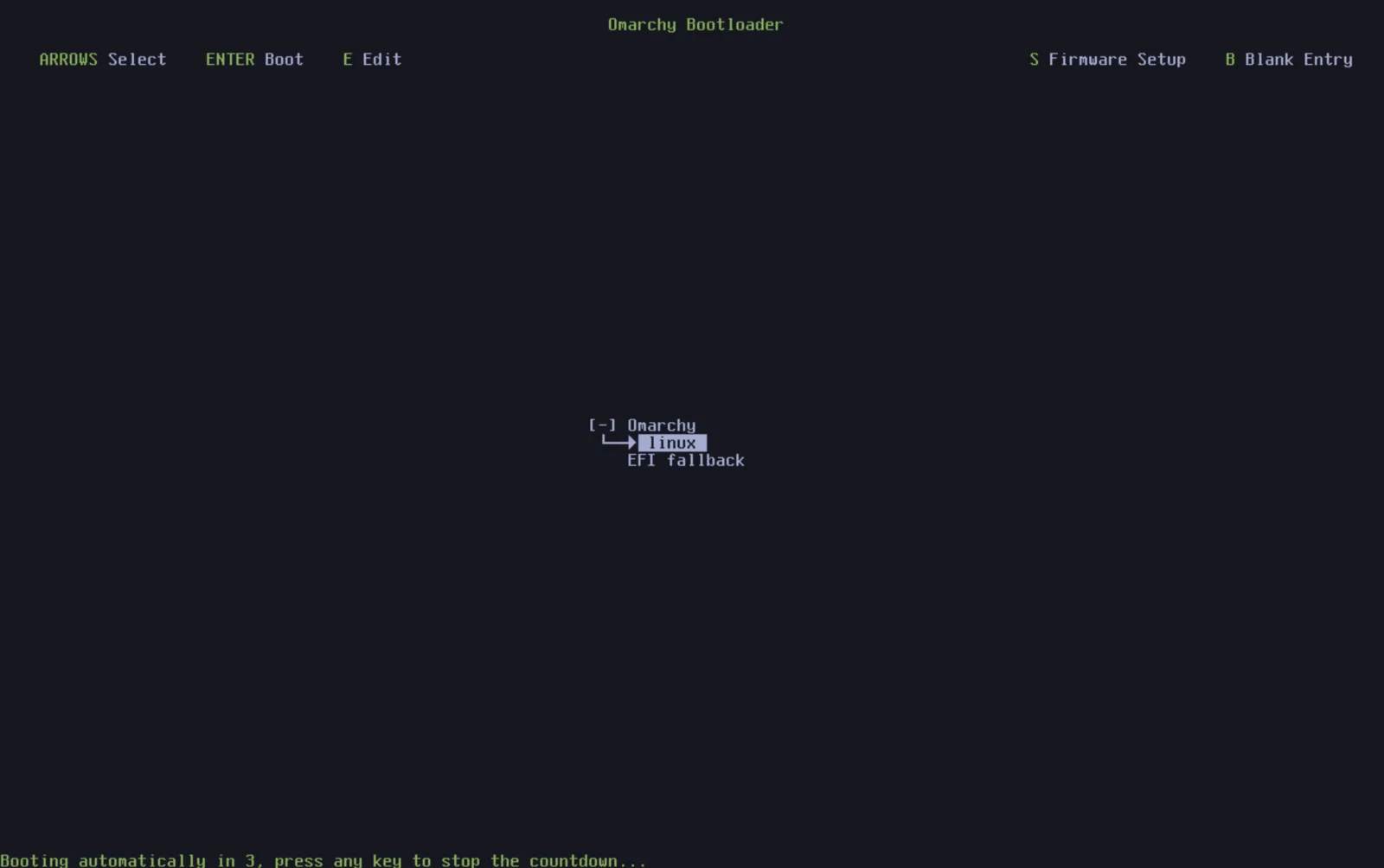
Se você tiver qualquer problema depois de fazer uma atualização, poderá reverter seu sistema para o snapshot tirado antes da atualização. Basta reiniciar e escolher no menu de inicialização o snapshot de antes de você iniciar a atualização.
Se, de alguma forma, seus arquivos de configuração tiverem sido corrompidos, você também poderá realizar uma reinstalação do Omarchy usando omarchy reinstall no terminal. Isso reinstalará todos os pacotes padrão do Omarchy, colocará você no canal stable e fará downgrade de quaisquer pacotes que forem novos demais, além de redefinir todos os arquivos de configuração. Observe que todas as alterações feitas por você nas configurações padrão do Omarchy serão sobrescritas ao fazer isso!