Manual
Instalação em Dual Boot
Você pode instalar o Omarchy em uma única partição ao lado do Windows ou de outras instalações.
Esse método de instalação ainda vem com criptografia LUKS para a partição por padrão, então, na prática, não é diferente de usar o disco inteiro e simplesmente exige que haja espaço livre disponível no disco.
Criando Espaço no Windows
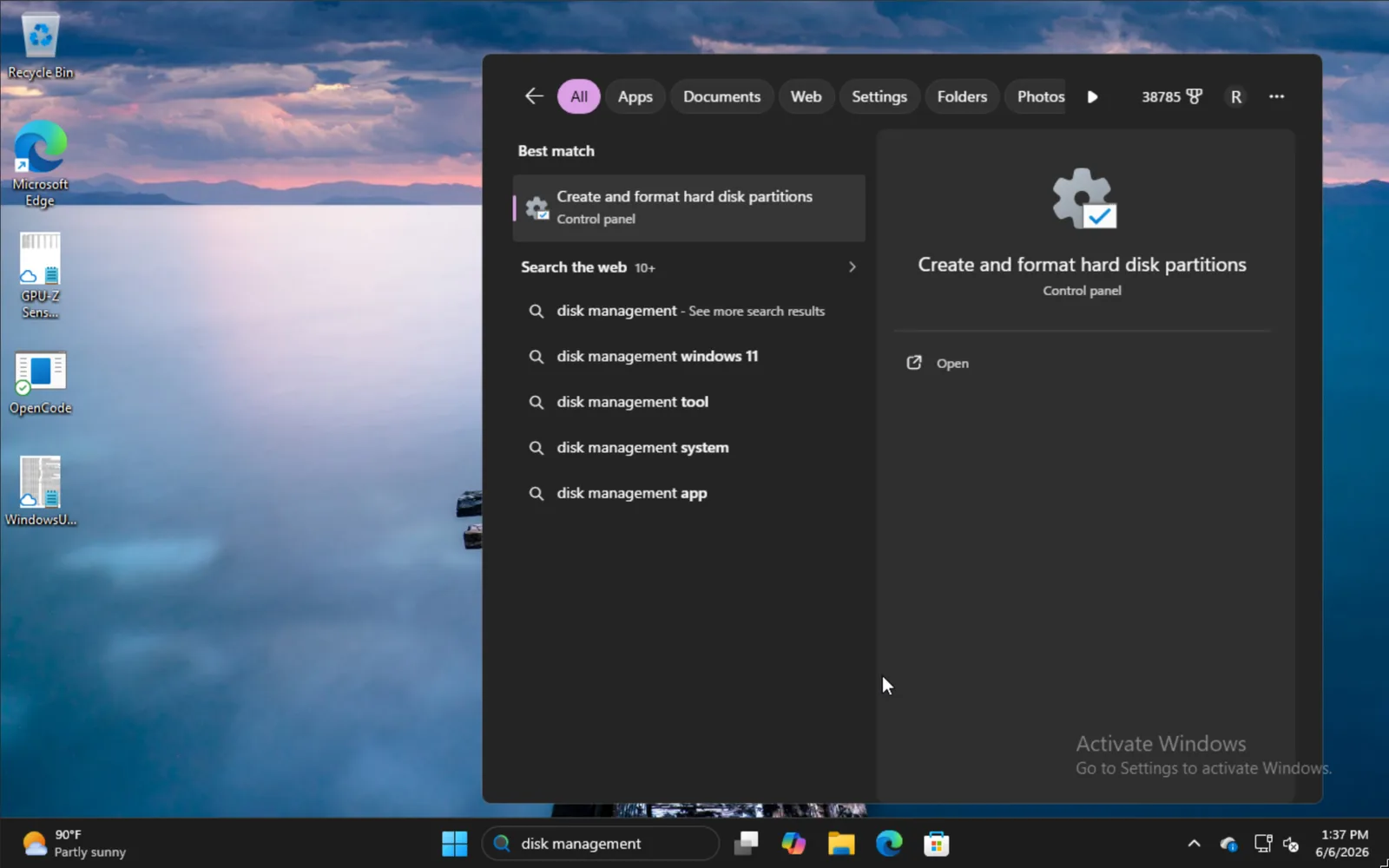
Para instalar ao lado do Windows, digite disk management no menu Iniciar e selecione a opção Criar e formatar partições do disco rígido.
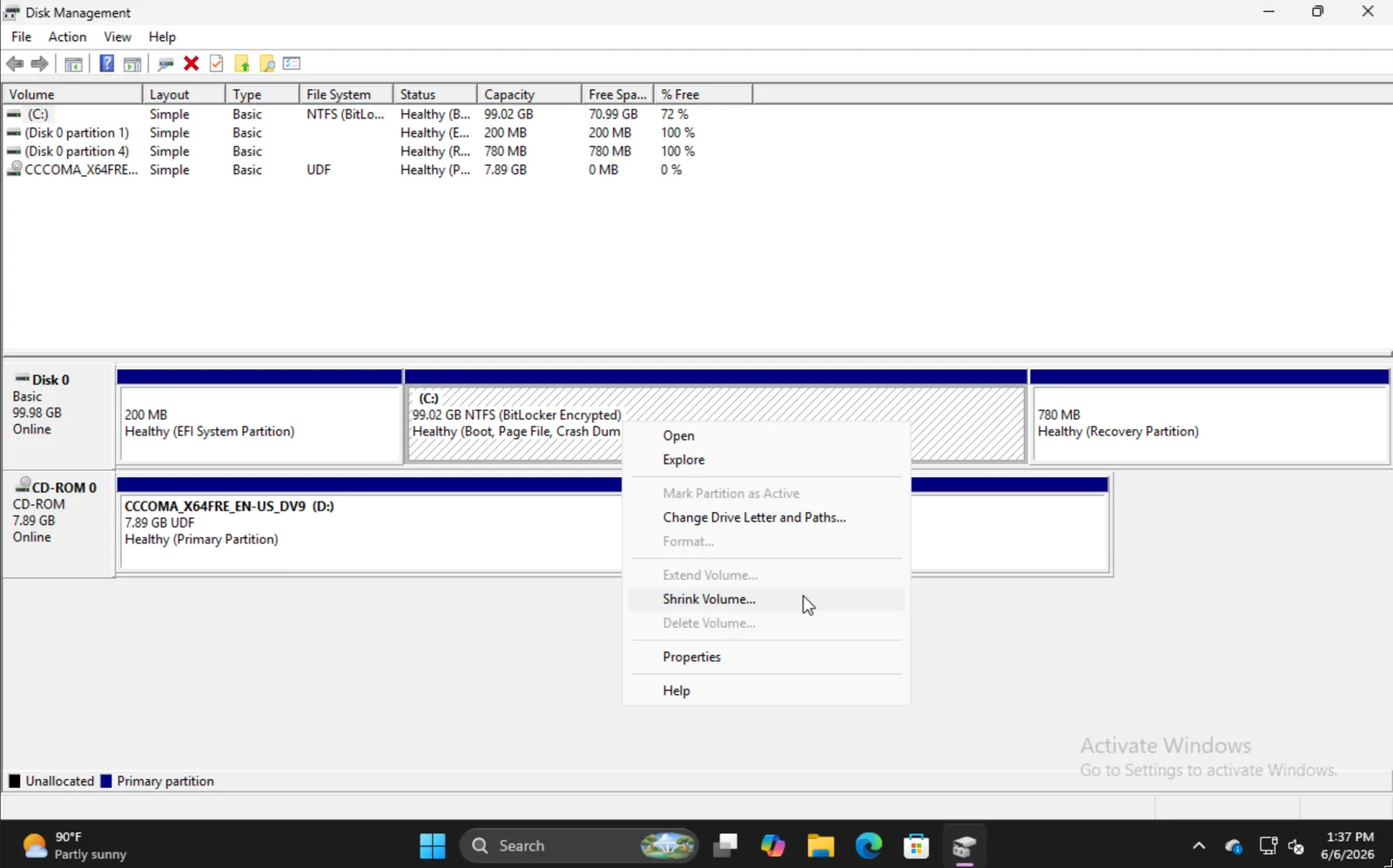
Encontre a partição apropriada, clique com o botão direito e escolha Diminuir Volume.
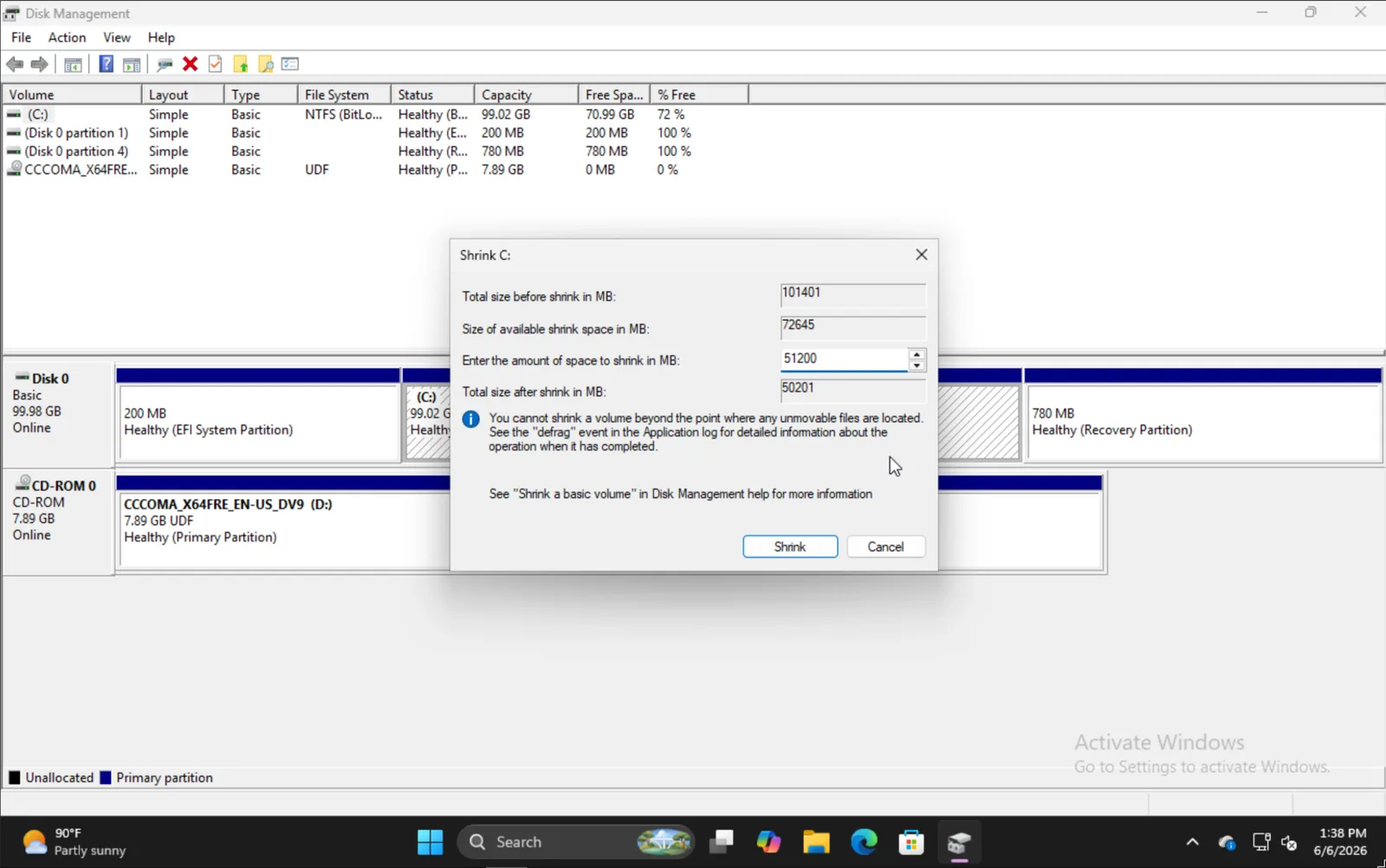
Insira a quantidade pela qual você quer diminuir o volume. Note que esse será o tamanho da sua futura instalação do Omarchy, incluindo a partição de boot.
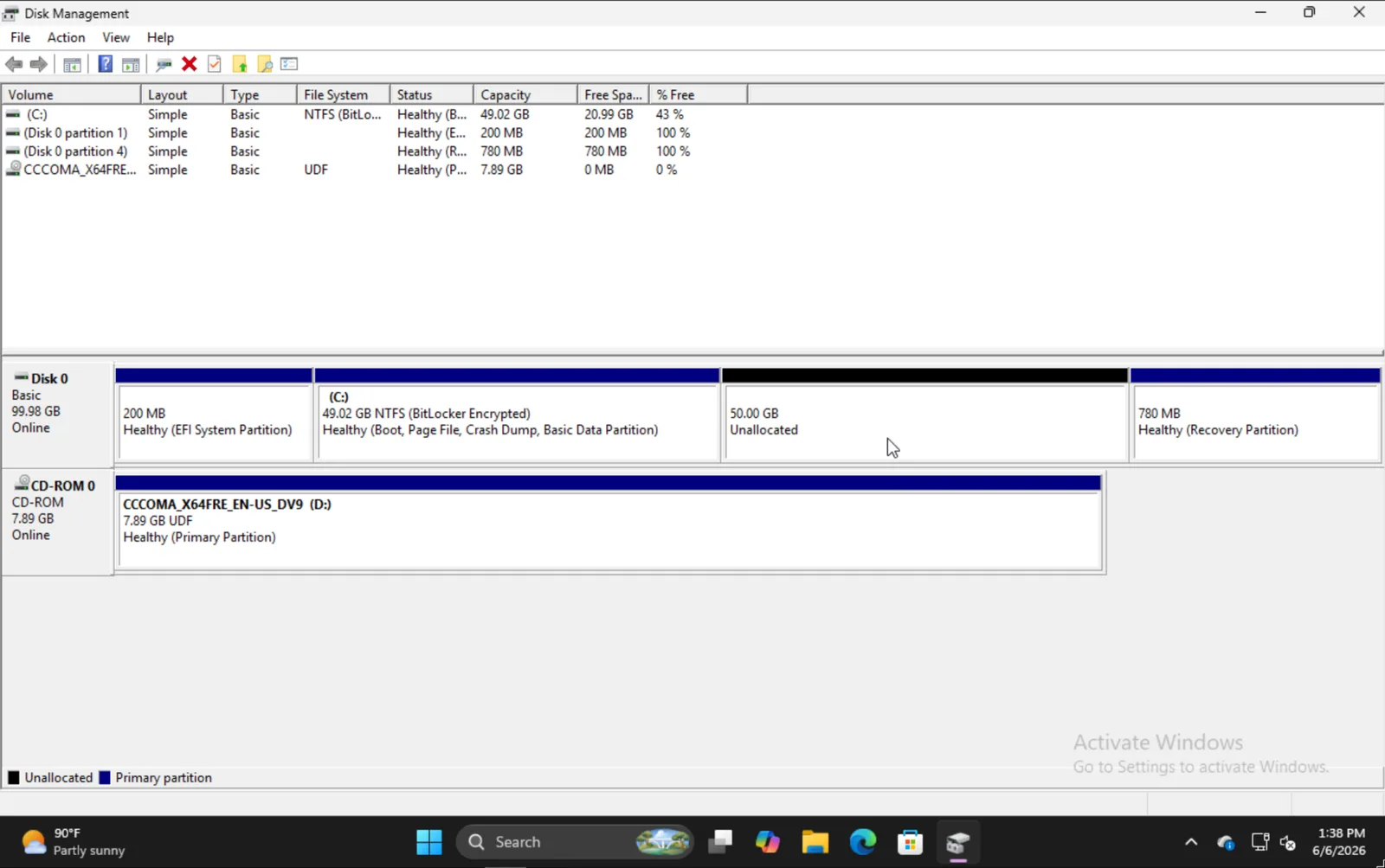
Quando terminar, você deverá ver algo assim, onde a seção de 50GB é onde vamos instalar o Omarchy neste exemplo.
Instalando o Omarchy
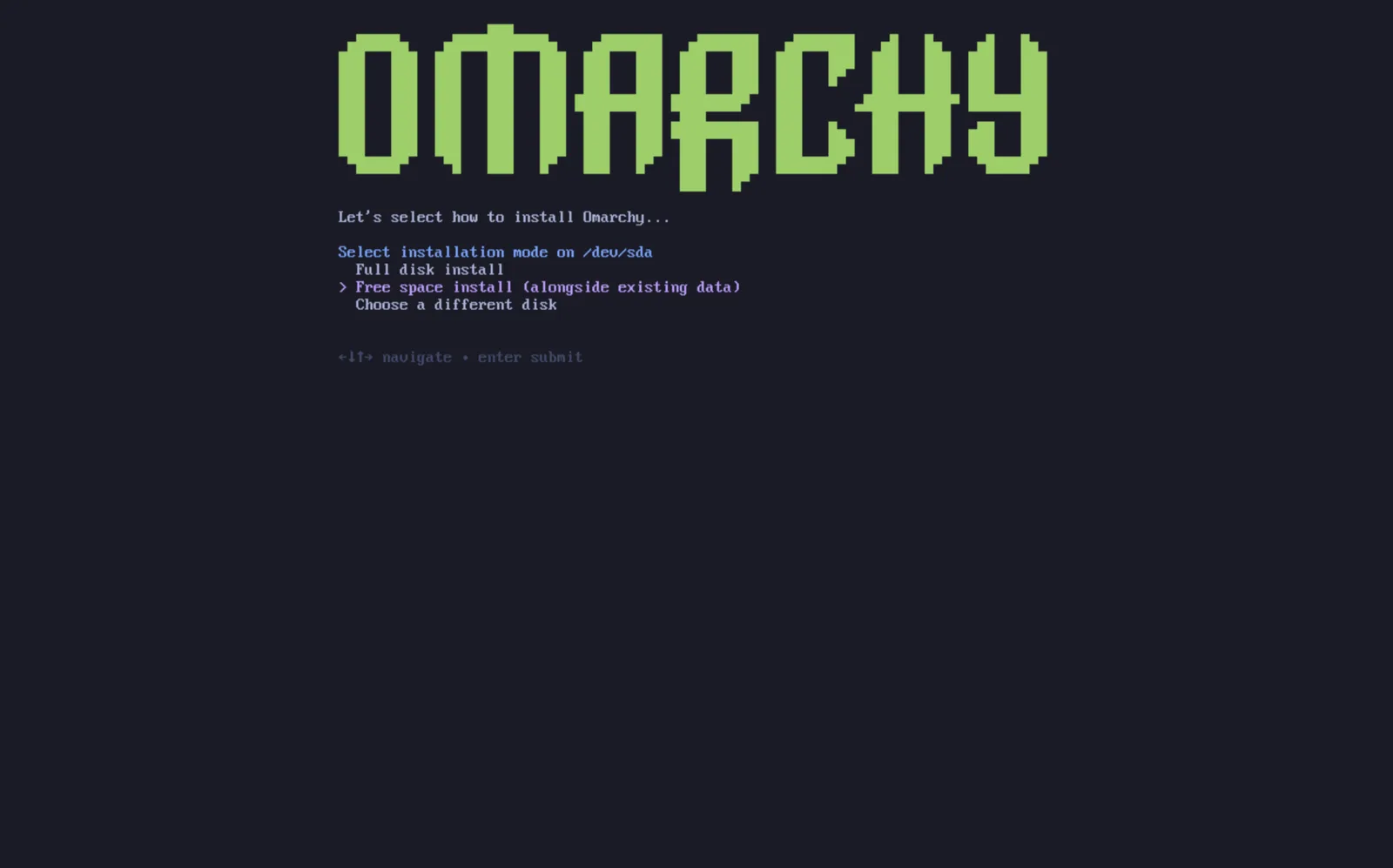
O processo de instalação do Omarchy é, na prática, o mesmo do normal. Depois de selecionar seu disco, você terá a opção Free space install. Selecione essa opção para evitar apagar o disco inteiro.
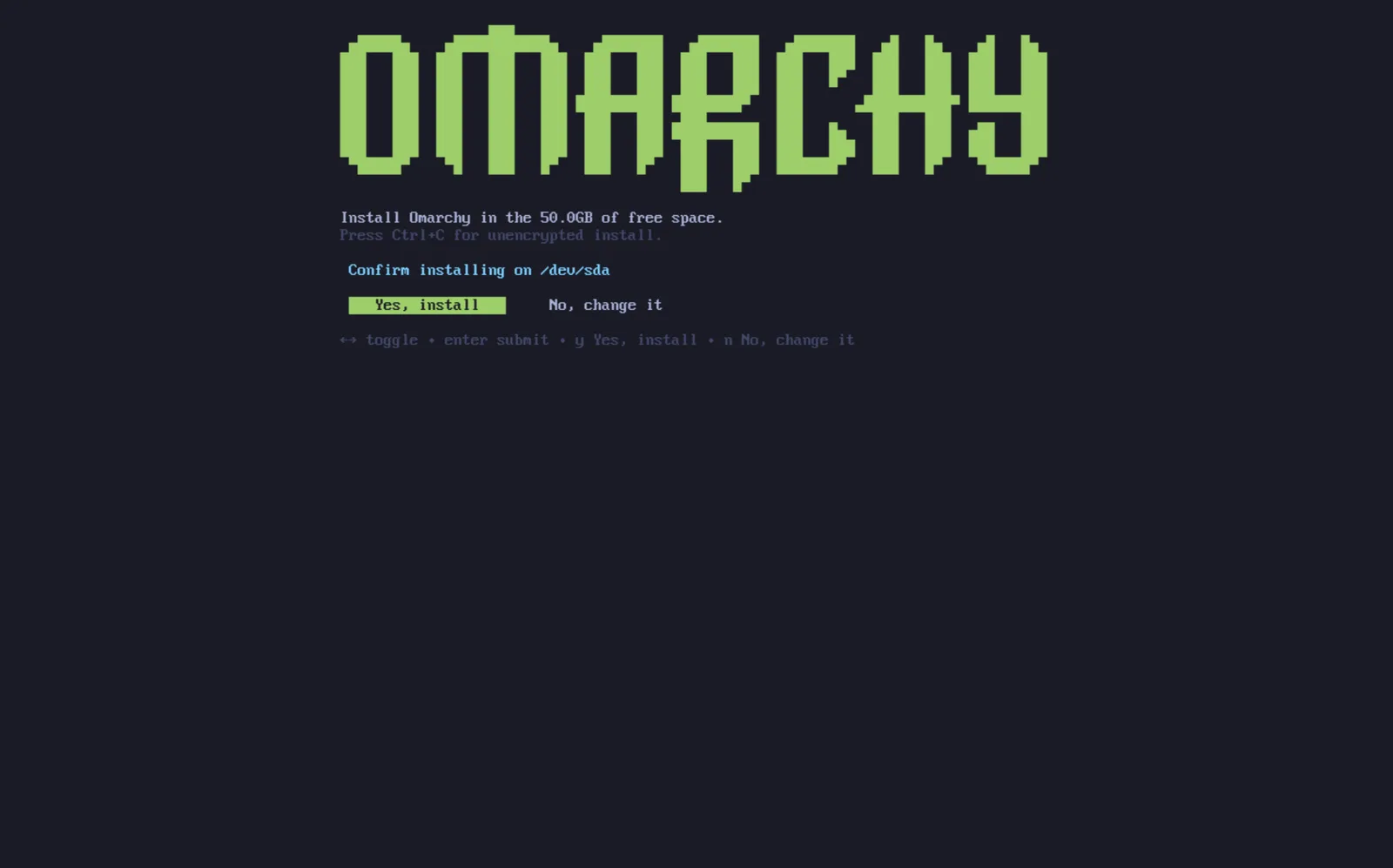
Confirme se tudo parece certo e espere a instalação terminar como de costume. É aqui também que você pode optar por instalar sem criptografia (não recomendado), assim como em uma instalação no disco inteiro.
Adicionando Outras Instalações ao Bootloader
Quando terminar sua instalação do Omarchy, você vai notar que o bootloader Limine agora é o padrão. Com ele, você também pode adicionar opções ao Limine para suas outras instalações, como o Windows.
Para adicionar outros sistemas operacionais, execute limine-scan e siga as instruções para adicionar as entradas que você quer à sua configuração do Limine. O menu de boot fica oculto por padrão e inicia o Omarchy após um segundo. Para escolher o Windows ou outra entrada, pressione qualquer tecla assim que o Limine iniciar; quando o menu aparecer, use as teclas de seta para selecionar uma entrada e pressione Enter. Se o Omarchy iniciar antes de você pressionar uma tecla, reinicie e tente novamente. Se você ativou Setup > Direct Boot, o firmware ignora o Limine completamente, então escolha o Limine no menu de boot da BIOS ou execute Setup > Direct Boot novamente para remover a entrada.
Bitlocker
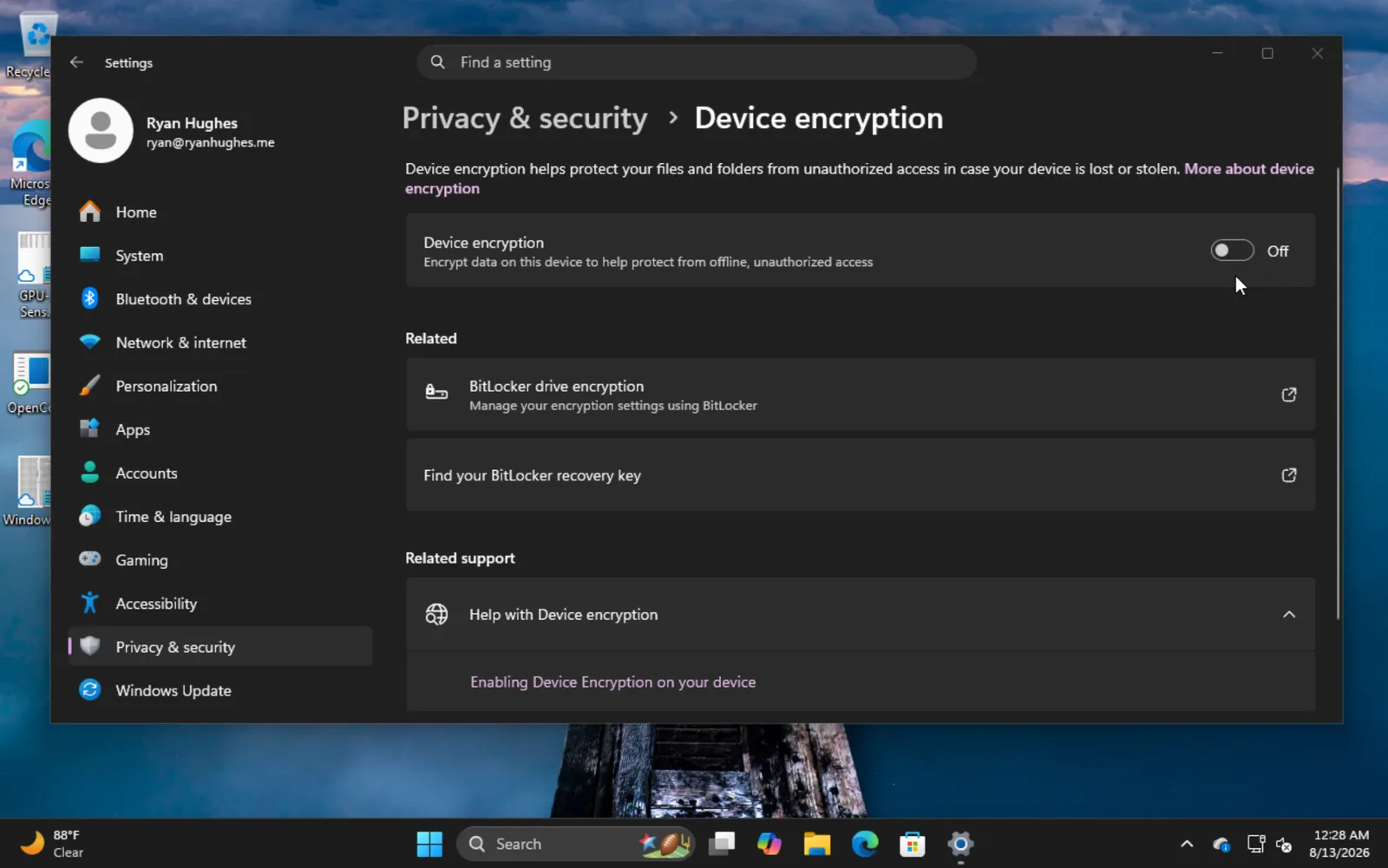
É importante notar que esse método de instalação não é compatível com o Bitlocker, pois ele criptografa o disco inteiro, não apenas a partição. Se você encontrar um erro dizendo que o Bitlocker está ativado, inicie no Windows, vá para Settings -> Privacy & Security -> Device encryption e desative o Bitlocker. Pode levar algum tempo para descriptografar o disco.