Manual
Jogos
O Omarchy não é só para pRoDUcTiViDaDe, é também para se divertir, e o que é mais divertido do que jogar? O Omarchy vem com um conjunto completo de opções de jogos - Steam e RetroArch para jogos nativos e retrô, Battle.net, Lutris e Heroic para lojas que não são a Steam, Moonlight para streaming de PC, Xbox Cloud Gaming + NVIDIA GeForce NOW para a nuvem, além do sempre presente Minecraft.
Graças ao incrível trabalho da Valve na camada de compatibilidade Proton, agora há dezenas de milhares de jogos modernos jogáveis no Linux. Ah, e você sabia que o Steam Deck na verdade executa Arch!
Todos os instaladores de jogos ficam em Instalar > Jogos no menu do Omarchy (Super + Space). Se algum dia você quiser desfazer um deles, use Remover > Jogos.
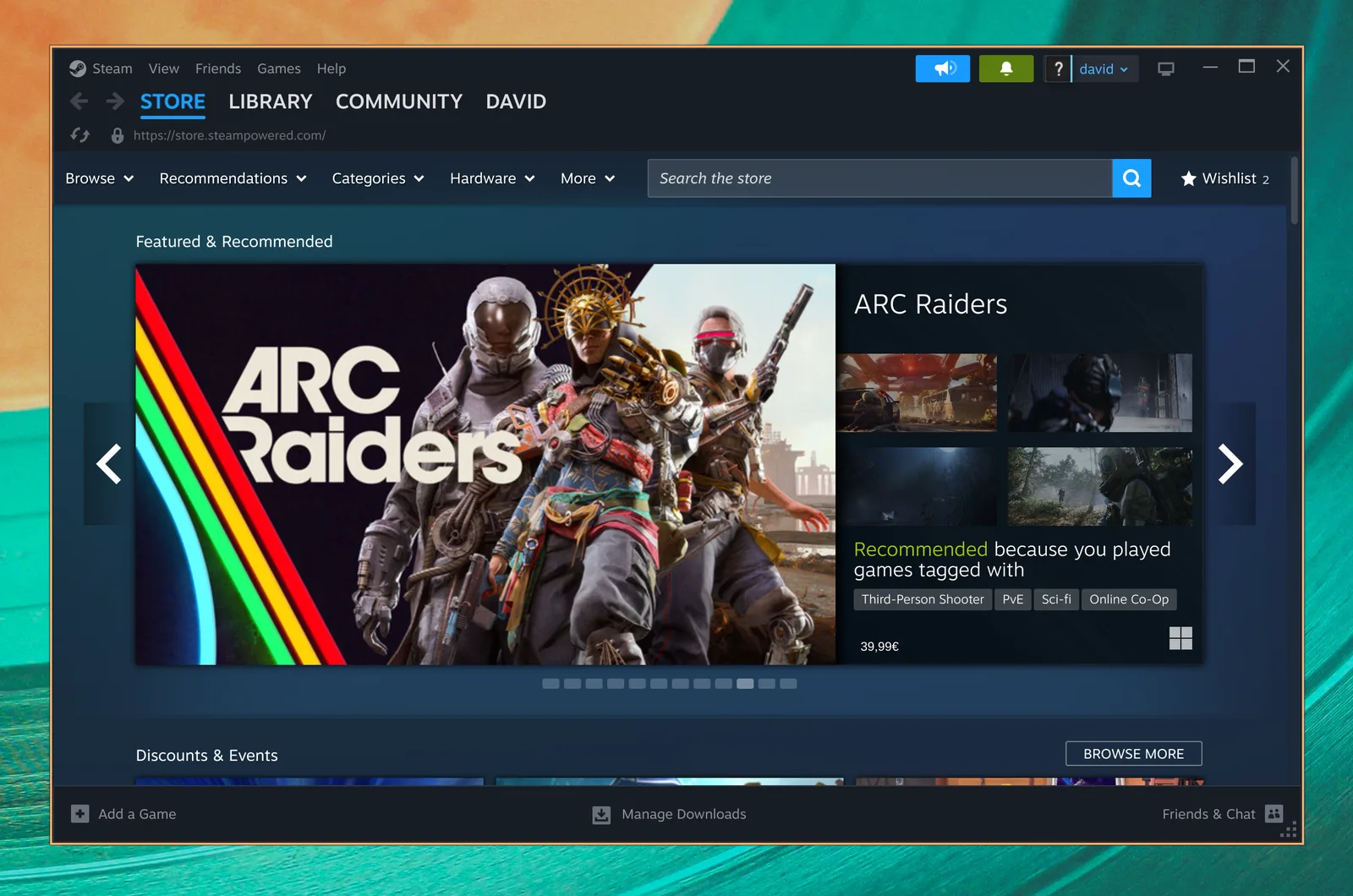
Steam
Instale a Steam selecionando Instalar > Jogos > Steam no menu do Omarchy (Super + Space).
Depois de instalá-la, você poderá iniciar a Steam com Super + Space.
Observe que a Steam pode levar de 10 a 20 segundos para iniciar, e ela não dará nenhum retorno visual de que está carregando.
RetroArch
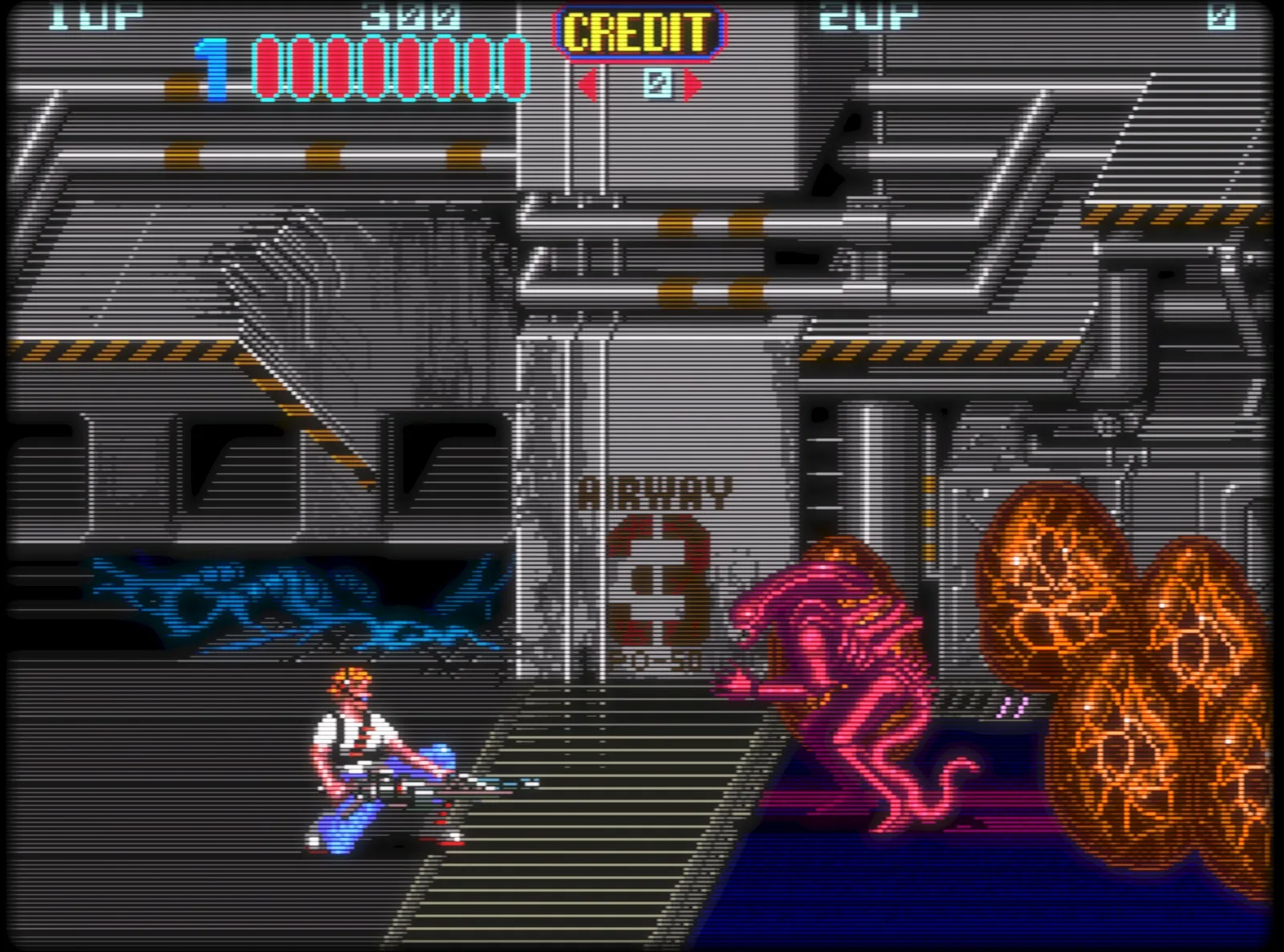
Instale o RetroArch selecionando Instalar > Jogos > RetroArch no menu do Omarchy (Super + Space). Ele vem com o conjunto completo de núcleos libretro, então todos os sistemas clássicos estão cobertos.
O RetroArch vem totalmente pré-configurado com o belo shader CRT Royale para aquele visual retrô perfeito.
Para começar:
- Coloque seus arquivos BIOS em
~/Games/biose suas ROMs em~/Games/roms. - Inicie o RetroArch com
Super + Spacee digitandoretro. - Escaneie o diretório
~/Games/romse você estará pronto para jogar.
Você também pode dar a um jogo favorito sua própria entrada no inicializador de aplicativos com Instalar > Jogos > RetroArch Game Launcher, o que permite escolher um núcleo e uma ROM e pular direto para o jogo a partir de Super + Space.
Xbox Cloud Gaming
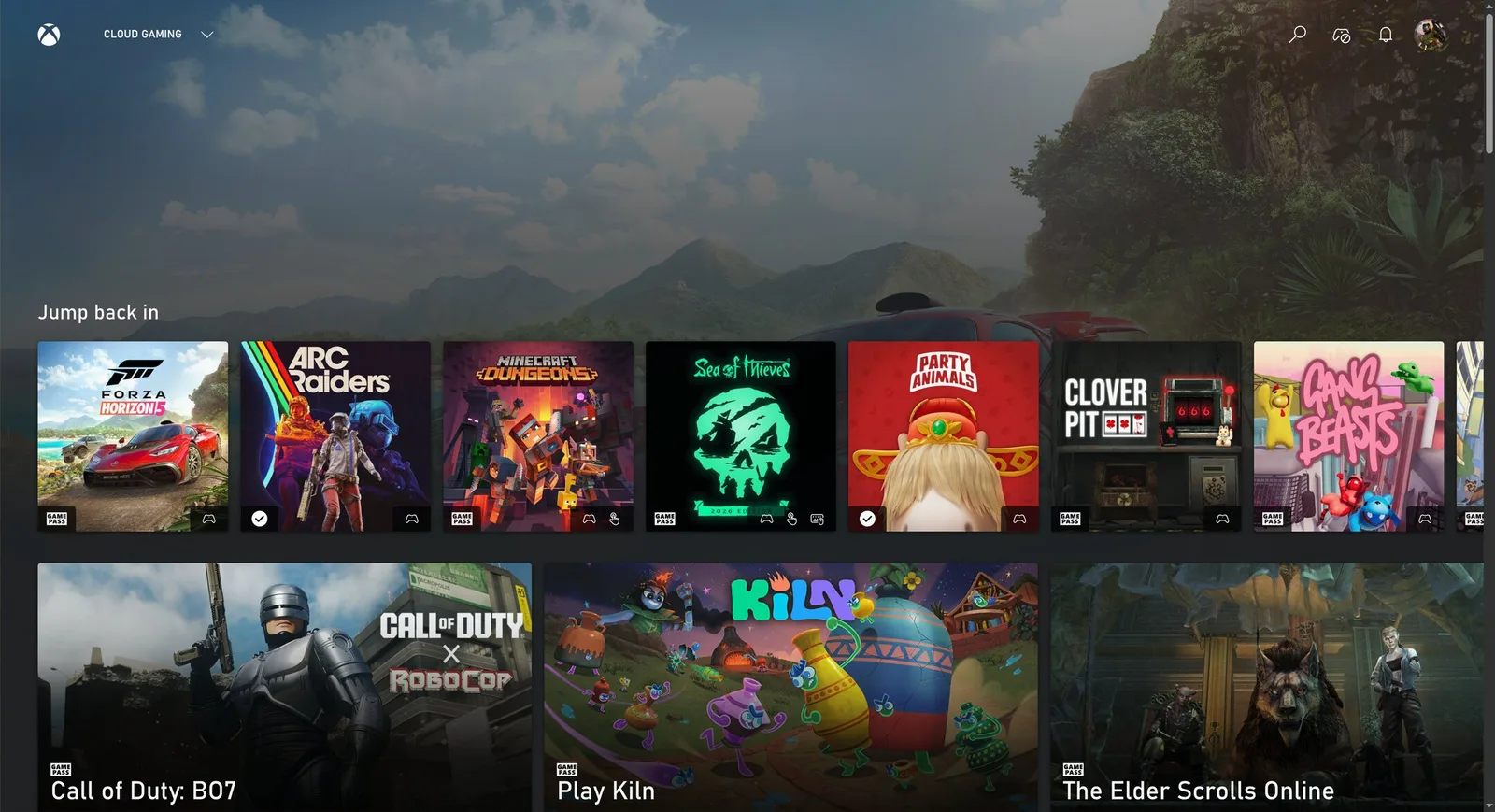
Instale o aplicativo web do Xbox Cloud Gaming selecionando Instalar > Jogos > Xbox Cloud Gaming no menu do Omarchy (Super + Space). É “apenas” um aplicativo web para o serviço, mas é rápido de iniciar e funciona muito bem em 1080p.
Se você já tem o Xbox Game Pass, essa é uma maneira sólida de jogar Fortnite e outros títulos que você não consegue executar nativamente no Linux.
NVIDIA GeForce Now
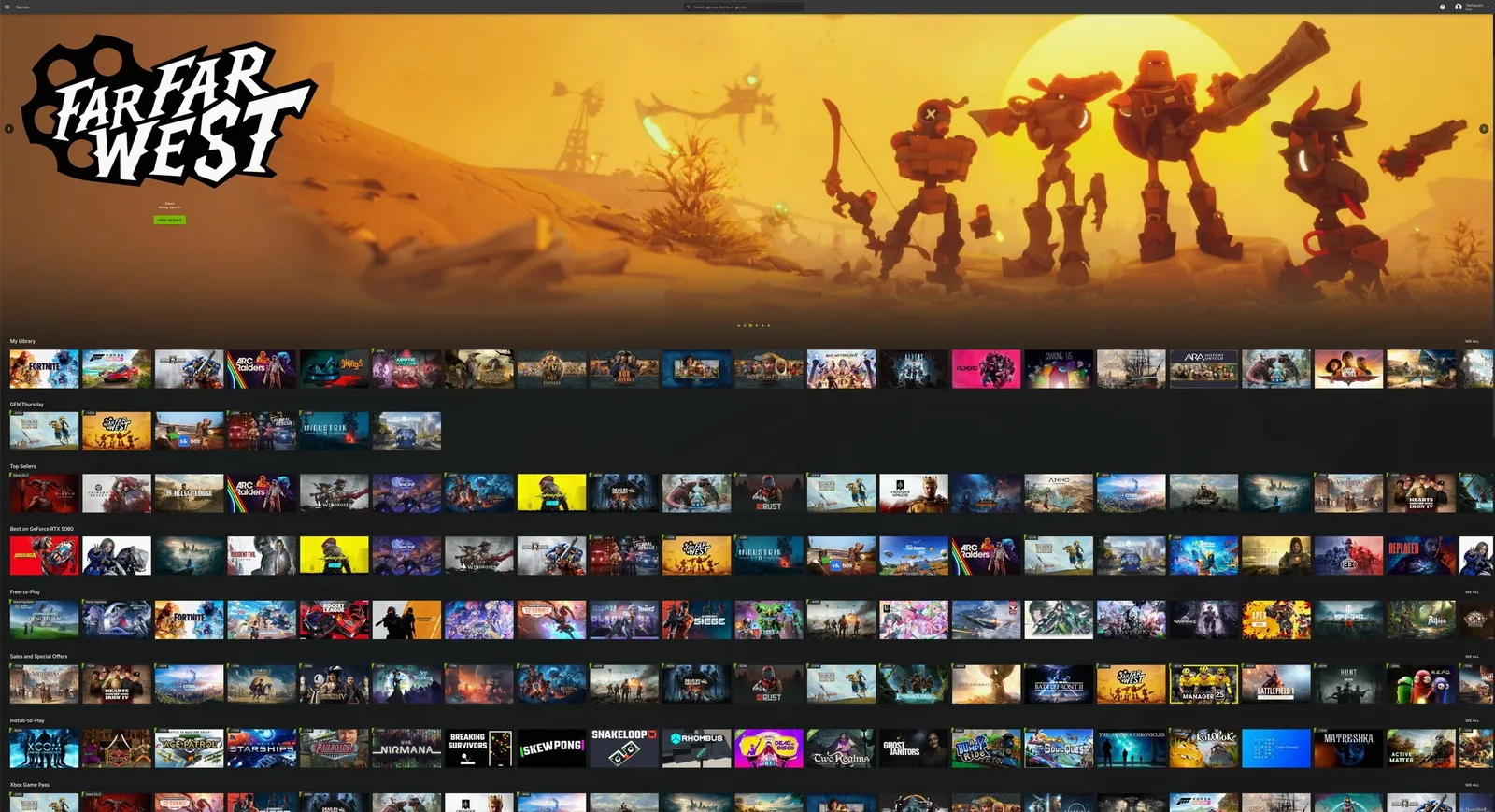
Instale o serviço de jogos em nuvem NVIDIA GeForce NOW selecionando Instalar > Jogos > NVIDIA GeForce NOW no menu do Omarchy (Super + Space). Outra ótima maneira de jogar títulos que não estão disponíveis nativamente no Linux.
Minecraft
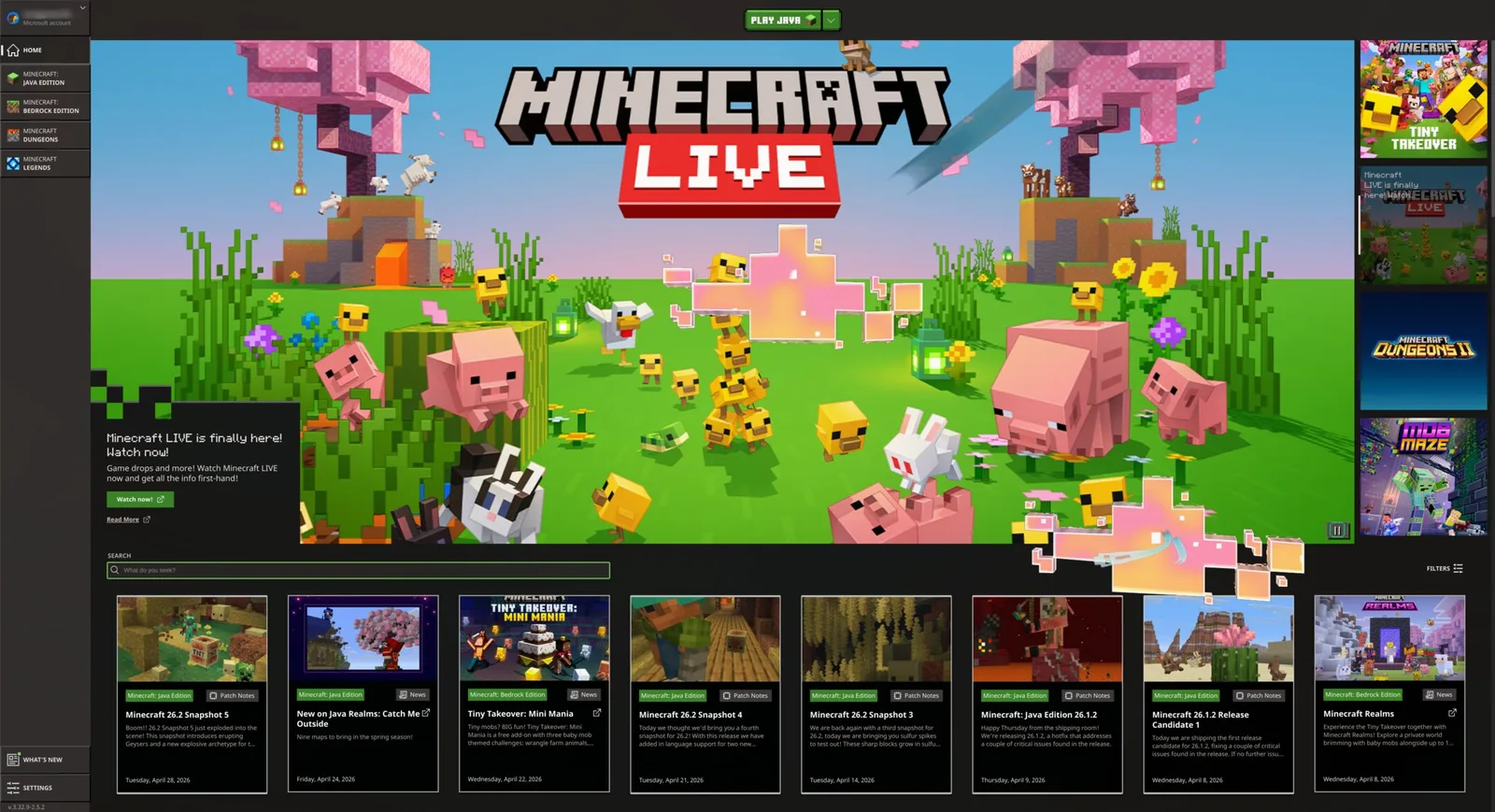
Instale o Minecraft selecionando Instalar > Jogos > Minecraft no menu do Omarchy (Super + Space).
Como a Steam, observe que pode levar um bom tempo depois de fazer login ou de iniciar para que a próxima tela apareça, e você não receberá nenhum retorno enquanto espera.
Controles do Xbox
Instale o suporte para controles Bluetooth do Xbox selecionando Instalar > Jogos > Controles do Xbox no menu do Omarchy (Super + Space). Pareie os controles via Bluetooth (Super + Ctrl + B) e eles funcionarão em todos os seus jogos. Você não precisa disso se estiver apenas conectando seu controle com um cabo USB-C.
Moonlight (Streaming de jogos de um PC)
O cliente Moonlight vem pré-instalado no Omarchy, então você pode transmitir jogos de um PC com Windows executando o Sunshine imediatamente. Inicie o Moonlight com Super + Space.
Se tanto sua máquina Omarchy quanto o PC de jogos remoto estiverem conectados por cabo, a experiência é indistinguível de jogar localmente. Aumente a resolução para a nativa, defina a taxa de atualização para 120Hz e leve a taxa de bits ao máximo - essa é a melhor maneira de jogar atiradores competitivos como o Fortnite no Linux.
Você também pode transformar uma máquina Omarchy no host executando omarchy install service sunshine, o que instala o Sunshine e abre as portas de streaming do Moonlight para a sua LAN e para o Tailscale.
Battle.net
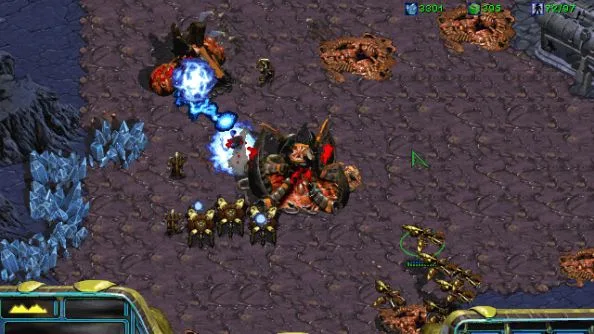
Instale o Battle.net selecionando Instalar > Jogos > Battle.net no menu do Omarchy (Super + Space). Isso oferece títulos como Diablo, Starcraft e World of Warcraft como uma instalação independente executada sob o GE-Proton - sem necessidade de Steam, Lutris ou Heroic.
Lutris (jogos do Windows)
Instale o Lutris selecionando Instalar > Jogos > Lutris no menu do Omarchy (Super + Space). O Lutris é a maneira de jogar jogos do Windows de lojas como EA e Ubisoft Connect que não têm seu próprio instalador acima.
A instalação é um pouco truncada e parece que nada está acontecendo em alguns momentos - apenas seja paciente, ele está trabalhando em segundo plano.
Heroic Launcher (Epic Games)
Instale o Heroic Launcher selecionando Instalar > Jogos > Heroic (Epic Games) no menu do Omarchy (Super + Space). O Heroic permite executar títulos da Epic Games, como OddSparks, que não dependem de anti-cheat - além de jogos do GOG e do Amazon Prime Gaming. Infelizmente, isso significa nada de Fortnite e nada de Rocket League - até que o Tim Sweeney venha para o Linux, esse é o mais próximo que chegamos.
Como o Lutris, ele pode parecer lento e truncado ao instalar jogos. Dê um tempo a ele.