Manual
Suporte a Mac
O Omarchy tem suporte integrado para Macs Intel. No momento, há algumas limitações conhecidas, mas, desde que você esteja ciente delas e de acordo com isso, você pode dar uma nova vida aos seus Macs antigos instalando o Omarchy.
Observe que a instalação em um Mac da série M não é suportada diretamente no momento. Você pode saber mais sobre o estado disso em #omarchy-on-other no nosso Discord.
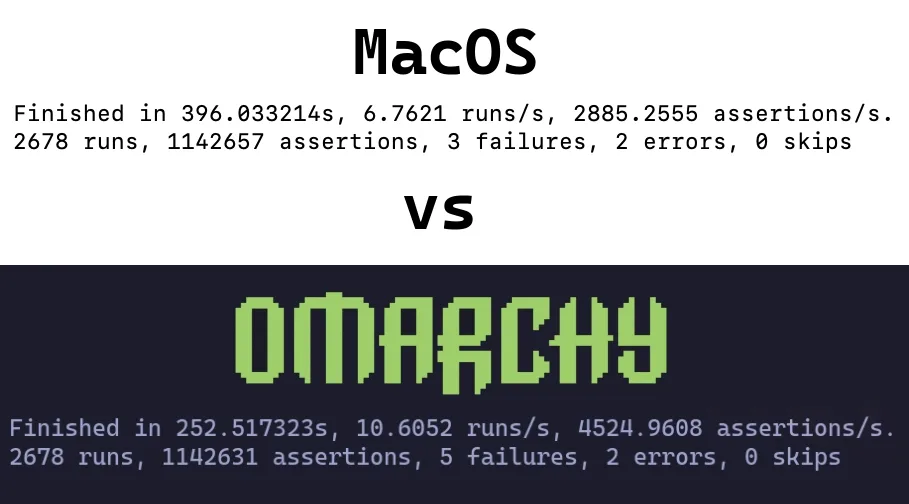
Em um teste simples, conseguimos ganhos de desempenho de 36% em um MacBook Pro de 2019 só instalando o Omarchy.
Instalando o Omarchy no Mac
No momento, o Omarchy só suporta ser o único sistema operacional instalado. Durante a instalação, o disco será apagado e o MacOS não poderá mais ser inicializado.
Você ainda pode restaurá-lo depois via Internet Recovery, se quiser.
Para esta parte, vamos presumir que você já revisou Primeiros passos e está com o seu pendrive USB pronto. Se não estiver, vá fazer isso agora.
Desative o Secure Boot #
É necessário desativar o Secure Boot da Apple para inicializar tanto pelo USB inicializável quanto pelo sistema operacional. Para desativá-lo, faça o seguinte:
- Desligue o seu Mac
- Ligue-o e imediatamente pressione e segure Command-R até ver a tela de carregamento aparecer
- Selecione o seu usuário e digite a sua senha, se solicitado
- Já na tela de recuperação, escolha Utilitários > Utilitário de Segurança de Inicialização na barra de menus
- Digite a sua senha quando solicitado para autenticar
- Escolha “Sem Segurança” nas opções do Secure Boot
- Escolha “Permitir inicialização a partir de mídia externa ou removível” nas opções de Inicialização Externa
Inicie a instalação #
- Insira o pendrive USB
- Reinicie o seu Mac e imediatamente pressione e segure Option até ver uma tela com os dispositivos de inicialização
- Selecione o dispositivo EFI Boot laranja
- Prossiga com a instalação normalmente
O instalador detecta o hardware do Mac e aplica as correções necessárias automaticamente: drivers e firmware Wi-Fi Broadcom, o driver de teclado SPI nos modelos de MacBook que precisam dele e uma correção de suspensão NVMe para esses mesmos modelos.
Limitações conhecidas
Membros da comunidade estão trabalhando constantemente em soluções para esses desafios, então, se eles forem um problema para você, entre em #omarchy-on-other no nosso Discord e veja se há algum método atualizado para resolvê-los.
Dispositivos com chip T1 #
O chip Apple T1 foi lançado no final de 2016 e usado exclusivamente nos modelos de MacBook Pro de primeira geração com Touch Bar.
- MacBook Pro de 13 polegadas (2016, duas portas Thunderbolt 3) – Modelo: A1706
- MacBook Pro de 13 polegadas (2016, quatro portas Thunderbolt 3) – Modelo: A1708
- MacBook Pro de 15 polegadas (2016) – Modelo: A1707
Problemas conhecidos #
- A Touch Bar não funciona
- O som não funciona
Dispositivos com chip T2 #
O chip de segurança Apple T2 foi lançado em 2017. O chip T2 foi descontinuado com a transição para o Apple silicon (chips da série M), a partir de 2020.
- iMac Pro (2017) – Modelo: A1862
- MacBook Pro de 13 polegadas (2018, quatro portas Thunderbolt 3) – Modelo: A1989
- MacBook Pro de 15 polegadas (2018) – Modelo: A1990
- MacBook Air (Retina, 13 polegadas, 2018) – Modelo: A1932
- Mac mini (2018) – Modelo: A1998
- MacBook Pro de 13 polegadas (2019, duas portas Thunderbolt 3) – Modelo: A2159
- MacBook Pro de 13 polegadas (2019, quatro portas Thunderbolt 3) – Modelo: A2178
- MacBook Pro de 15 polegadas (2019) – Modelo: A1990
- iMac (Retina 5K, 27 polegadas, 2020) – Modelo: A2115 (iMac20,1 e iMac20,2)
- MacBook Pro de 13 polegadas (2020, duas portas Thunderbolt 3) – Modelo: A2265
- MacBook Pro de 15 polegadas (2020) – Modelo: A1990
Nesses modelos, o instalador configura automaticamente o kernel linux-t2 com correções, a configuração de áudio do T2, o firmware Wi-Fi/Bluetooth Broadcom da Apple e o controle de ventiladores via t2fanrd. A Touch Bar funciona com o suporte integrado do kernel, no estilo Boot Camp.
iMac Retina 5K (2017) #
O iMac de 27 polegadas de 2017 não tem chip T2, então o instalador o configura como os outros Macs Intel.
- iMac (Retina 5K, 27 polegadas, 2017) – Modelo: A1419
Problemas conhecidos #
- A tela não funciona na sua resolução nativa de 5120×2880: o painel é composto por dois blocos, e o driver padrão acende apenas um
- O som não funciona
- O controle de brilho não tem efeito
- A suspensão trava a máquina; só desligar e ligar novamente a recupera
Um patcher da comunidade para esse modelo corrige a tela, o som e o brilho: omarchy-imac18-3.